WordPress保守
WordPressの担当者が辞めた。まず確認する4つのこと
会社のホームページを任せていた担当者が退職した。気づいたら、誰もログインできず、どこで契約しているのかも分からない。中小企業では、よくある状況です。
慌てて作り直す必要はありません。まず、次の4つが分かるかどうかを確認してください。
確認する4つの情報
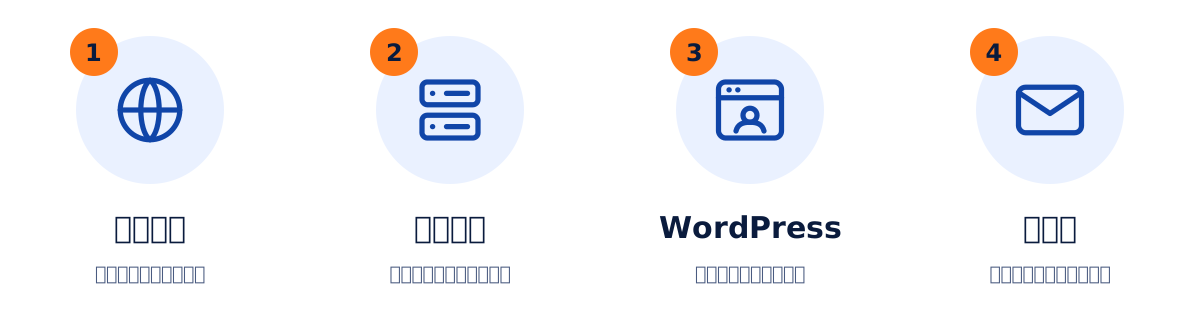
1. ドメイン
ドメインは、「example.co.jp」のような、サイトの住所にあたるものです。年に1回などの間隔で、更新の費用を払って使い続けます。
確認すること:
- どの会社で契約しているか
- 次の更新の期限はいつか
- 更新の費用は、誰が、どう払っているか
4つの中で、いちばん急ぐのがドメインです。更新の期限が切れると、サイトが表示されなくなり、同じドメインを使ったメールも届かなくなります。退職した担当者が、個人のクレジットカードで払っていることもあります。
2. サーバー
サーバーは、サイトのデータを置いている場所です。レンタルサーバーの会社と契約していることがほとんどです。
確認すること:
- どの会社の、どのプランか
- 管理画面のログイン情報(IDとパスワード)
- 契約者の名義と、登録されているメールアドレス
登録のメールアドレスが、退職した担当者のものになっていないかも見てください。更新の案内や障害の連絡が、誰にも届かなくなります。
3. WordPress
WordPressの管理画面に入るための情報です。
確認すること:
- 管理画面のURL
- 管理者のユーザー名とパスワード
- 管理者として登録されているメールアドレス
パスワードが分からなくても、登録のメールアドレスが使えれば、再設定できます。メールアドレスも使えない場合は、サーバーの管理画面から対応できることがあります。
4. メール
見落としやすいのがメールです。会社のメールアドレスが、サイトと同じサーバーで動いていることがあります。
確認すること:
- 会社のメールは、どのサービスで送受信しているか
- サイトと同じサーバーか、別のサービスか
これが分からないままサーバーを移すと、メールが届かなくなることがあります。
情報が見つからないときの探し方
引き継ぎの資料が無い場合は、社内に残っている手がかりから探します。
- 請求書と、クレジットカードの明細:サーバーやドメインの会社名が載っています。年に1回の支払いは見落としやすいので、1年分をさかのぼります。
- 過去のメール:「更新のお知らせ」「ご契約内容」などの件名で検索します。退職した担当者のメールが残っていれば、そこが一番の手がかりです。
- ドメインの登録情報:ドメインをどの会社で管理しているかは、公開されている登録情報から調べられます。
- ブラウザーに保存されたパスワード:担当者が使っていたパソコンに残っていることがあります。
契約先が分かれば、契約者ご本人からその会社に連絡して、ログイン情報の再発行を申し込めます。会社の登記の書類などで、本人確認を求められるのが一般的です。
やってはいけないこと
- 分からないまま、更新のボタンを押す:長く更新していないWordPressを一度に更新すると、サイトが表示されなくなることがあります。
- 契約をいったん解約する:ドメインやサーバーを解約すると、元に戻せない場合があります。
- 退職した人のアカウントを、すぐに削除する:その人が書いた記事の扱いを決めてから、削除します。
4つが揃ったら
情報が揃ったら、次の順番で整えます。
- ログイン情報を、会社として管理できる場所にまとめる
- 登録のメールアドレスを、会社の共用のアドレスに変える
- サイトのデータを、丸ごとバックアップする
- WordPressとPHPが、どのくらい古いかを確認する
4で古いと分かった場合は、更新の前に、影響を調べる必要があります。
まとめ
- まず確認するのは、ドメイン、サーバー、WordPress、メールの4つ
- いちばん急ぐのは、ドメインの更新の期限
- 資料が無くても、請求書や過去のメールからたどれる
- 分からないまま更新や解約をしない
4つのうち、どれが分からないのかが分かるだけでも、次の一歩が決まります。