
CPT UIでカスタム投稿タイプを作ったけど、管理画面がごちゃごちゃして使いにくい…そんな悩みありませんか?
この記事では、
- 左側メニューの表示順(=管理メニューの順番)を変える方法
- 投稿タイプ内の投稿一覧の順番(=投稿の表示順)をドラッグで変える方法
という、2種類の“並び順”を整理する実用テクニックをご紹介します。
コード派の方にも、プラグインで直感的に操作したい方にも対応しています。
目次
1. 左側メニューの表示順(=管理メニューの順番)を変える方法
WordPressの管理画面で、メニューの順番を変更したい場合は functions.phpでmenu_order フィルターを使います。
function custom_menu_order($menu_order) {
    return array(
        'index.php', // ダッシュボード
        'edit.php', // 投稿
        'edit.php?post_type=page', // 固定ページ
        'edit.php?post_type=event', // イベント投稿タイプ
    );
}
add_filter('custom_menu_order', '__return_true');
add_filter('menu_order', 'custom_menu_order');
💡 CPT UIで作った投稿タイプでも
post_typeのスラッグがわかっていれば調整可能です。
2. 投稿タイプ内の投稿一覧の順番(=投稿の表示順)をドラッグで変える方法
投稿一覧の表示順や、タクソノミーの表示順を手動で調整したい場合には、
プラグイン「Intuitive Custom Post Order」がおすすめです。
WordPress.org


Intuitive Custom Post Order
Intuitively reorder Posts, Pages, Custom Post Types, Taxonomies, and Sites with a simple drag-and-drop interface.
1.プラグインをインストール
- プラグイン → 新規追加 → 「Intuitive Custom Post Order」を検索・有効化
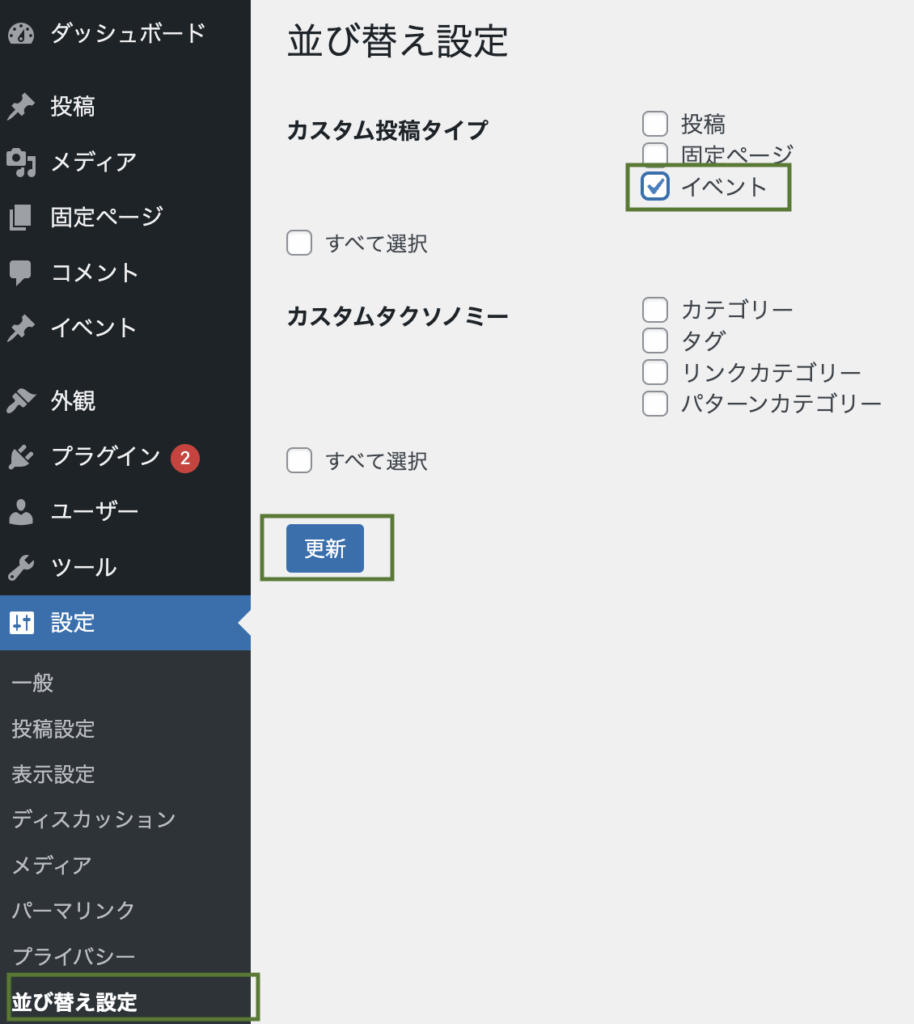
2.設定画面で対象の投稿タイプを選択
- 設定 → 並び替え設定 →
イベントなど並び替えたい投稿タイプにチェック → 更新
3.投稿一覧でドラッグ操作
- 管理画面 → 該当の投稿タイプ一覧へ
- ドラッグ&ドロップで並び替え完了!
投稿の「並び順」情報は、プラグイン側が自動で反映してくれます。
まとめ
| 対応内容 | 方法 |
|---|---|
| 管理メニューの順番を変える | functions.phpの menu_order フィルター |
| 投稿の並び順を調整する | Intuitive Custom Post Order プラグインで直感的に操作 |
ちょっとした工夫で、クライアント案件でも「わかりやすい・触りやすい」WordPressに仕上がります!


