WordPress保守
「PHPが古い」と通知が来たら。最初にやることと、やってはいけないこと

レンタルサーバーの会社から「ご利用中のPHPのバージョンは、提供を終了します」とメールが届いた。WordPressの管理画面に「PHPの更新を推奨」と表示された。
何のことか分からず、そのままにしている方は少なくありません。この記事では、通知の意味と、最初にやることをまとめます。
PHPとは
PHPは、WordPressを動かしているプログラムの言語です。サーバーの中に入っていて、ふだんは目に見えません。
PHPには版(バージョン)があり、新しい版が出ると、古い版はやがてサポートが終わります。たとえば、PHP5.6の安全上の修正は2018年12月に、PHP7.4は2022年11月に終わっています。
古いままにすると、どうなるか
- 安全上の問題が見つかっても、修正が出ない:サポートが終わった版は、弱点が見つかってもそのままになります。
- サーバー会社が、古い版の提供を終えることがある:通知が来るのは、このためです。期限を過ぎると、強制的に新しい版へ切り替わる場合があります。
- WordPressやプラグインを更新できなくなる:新しいWordPressやプラグインは、新しいPHPを前提に作られています。
すぐに被害が出るとは限りません。ただ、放置した期間が長いほど、後の更新は難しくなります。
やってはいけないこと:いきなり切り替える
サーバーの管理画面には、PHPの版を選ぶ設定があります。数回のクリックで切り替えられますが、準備なしに切り替えるのは危険です。
古いテーマやプラグインは、古いPHPの書き方で作られています。PHPだけを新しくすると、次のようなことが起こります。
- 画面が真っ白になり、何も表示されない
- 管理画面に入れなくなる
- お問い合わせフォームが送信できなくなる
- 一部のページだけ、表示が崩れる
表示は正常に見えるため、フォームが止まっていることに、しばらく気づかないこともあります。
最初にやること
1. 今の版を確認する
- PHP:サーバーの管理画面で確認できます。WordPressの管理画面の「ツール」→「サイトヘルス」→「情報」→「サーバー」にも表示されます。
- WordPress:管理画面の「ダッシュボード」→「更新」で確認できます。
- プラグインとテーマ:一覧の中に、長く更新されていないものがないかを見ます。
2. 通知の期限を確認する
サーバー会社の通知には、古い版の提供が終わる日が書かれています。その日までに何をするかを決めます。
3. バックアップを取る
サイトのファイルと、データベースの両方を保存します。片方だけでは、元に戻せません。サーバー会社の自動バックアップがあっても、手元にも1つ残しておくと安心です。
安全に更新する順番
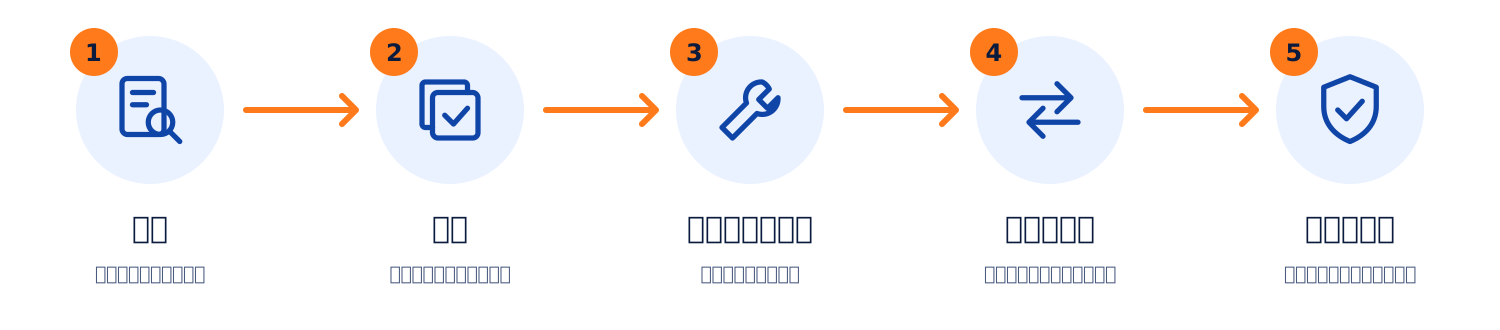
- 調査:PHP、WordPress、テーマ、プラグインの版と、更新したときの影響を調べる
- 検証:サイトの写しを作り、新しい版で動かして、問題を洗い出す
- 修正・置き換え:動かない部分を直す。開発が止まったプラグインは、現行のものに置き換える
- 本番へ反映:バックアップを取ってから切り替える
- 確認:全ページの表示と、フォームの送信を確かめる
大事なのは、2の検証です。本番のサイトで試さず、写しで先に確かめます。
弊社で対応した施設案内のサイトでは、開発が止まっていたプラグインが使われていました。同じ役割の現行のプラグインに置き換え、設定をし直したうえで、PHPとWordPressを更新しています。
切り替えて、表示されなくなったら
すでに切り替えて、サイトが表示されなくなった場合は、サーバーの管理画面でPHPを元の版に戻せば、たいていは表示が戻ります。戻したうえで、上の順番でやり直します。
ただし、古い版の提供が終わった後は、戻せません。通知の期限までに余裕を持って始めることが大切です。
まとめ
- 「PHPが古い」の通知は、放置してよいものではない
- ただし、いきなり切り替えると、サイトが表示されなくなることがある
- 最初にやるのは、版の確認、期限の確認、バックアップの3つ
- 更新は、写しで確かめてから、本番に反映する